レポートとエクスポート
サイドバーの「報告」にある「レポート」では、スライドのレポート、定期配信、稟議書、AIの回答とデータのエクスポート、資料一式、共有履歴を扱います。表示内容と報告書に記載してよい表現の範囲を説明します。
この記事の見出し
画面の場所
サイドバーの「報告」にある「レポート」(/reports)から開きます。以前の「レポートとエクスポート」に該当する画面です。
画面の上部でエクスポートする回答の期間を選択します。その下の「作成可能一覧」にスライド・稟議書・回答とデータのカードが表示されます。カードの「プレビュー」でサンプルを開き、シートの中のボタンで作成します。画面を開いただけでは何も作成しません。
スライドのレポート
計測の記録からPPTXとPDFのスライドを作成します。「新規レポート」で対象(1つのプロジェクトかワークスペース全体)・期間・共有先を選択して作成します。作成には数分かかります。
- 初回診断: どのプランでも作成できます。無料プランでは1回まで作成できます
- 定例報告: ライトプランから作成できます。AIのコメントを付けると利用枠を使います
作成したレポートは「スライドのレポート」の一覧に過去90日分表示され、PPTXとPDFをダウンロードできます。すべての数値にAIのモデル名と取得時刻が付きます。
定期配信
毎日・毎週・毎月の指定時刻に、スライドのレポートやAIの回答とデータ(ZIP)をメールに添付して配信します。ライトプランから利用でき、メール1通ごとに利用枠を使います。
稟議書
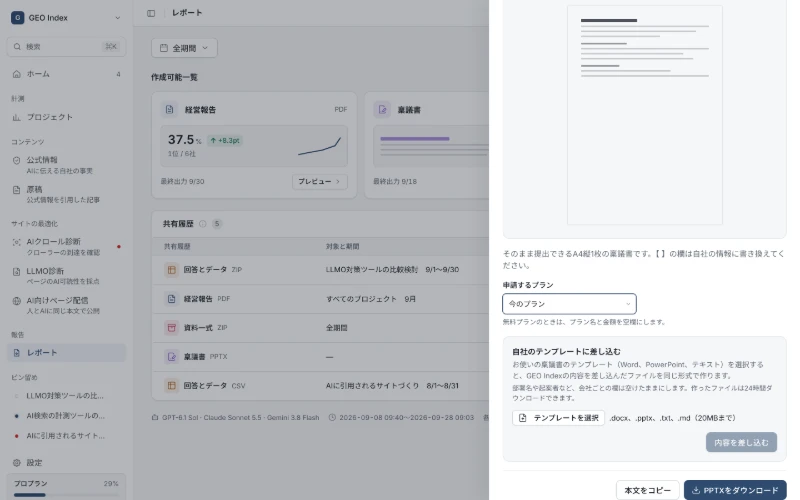
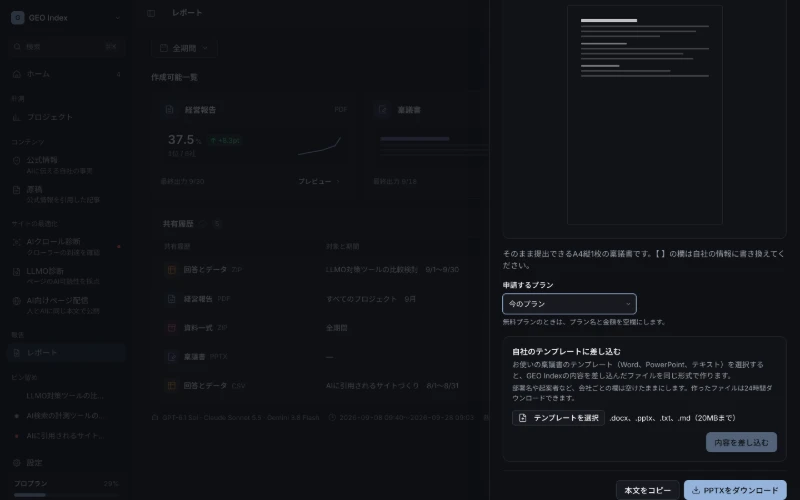
A4縦1枚の稟議書をPPTXで作成します。「申請するプラン」を選択し、「PPTXをダウンロード」をクリックします。【 】の欄は自社の情報に書き換えてから提出してください。本文だけが必要なときは「本文をコピー」を使います。無料プランのときは、プラン名と金額を空欄にします。
AIの回答とデータのエクスポート
AIの回答文とモデル名・取得時刻・引用元を加工せずにエクスポートします。
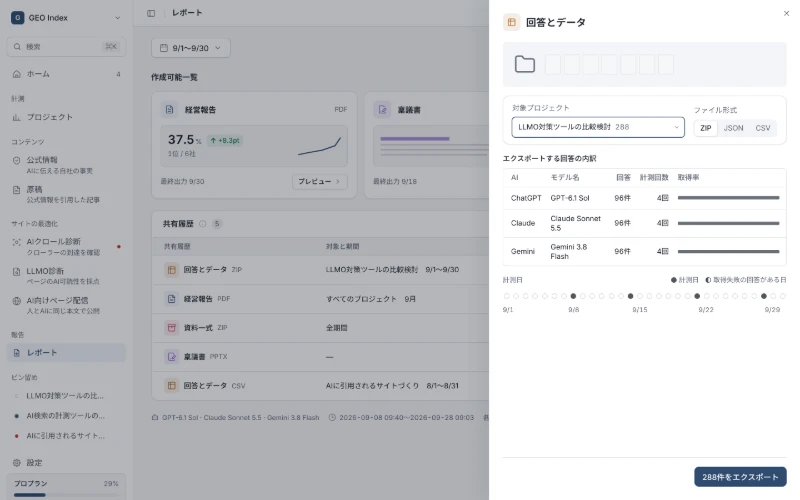
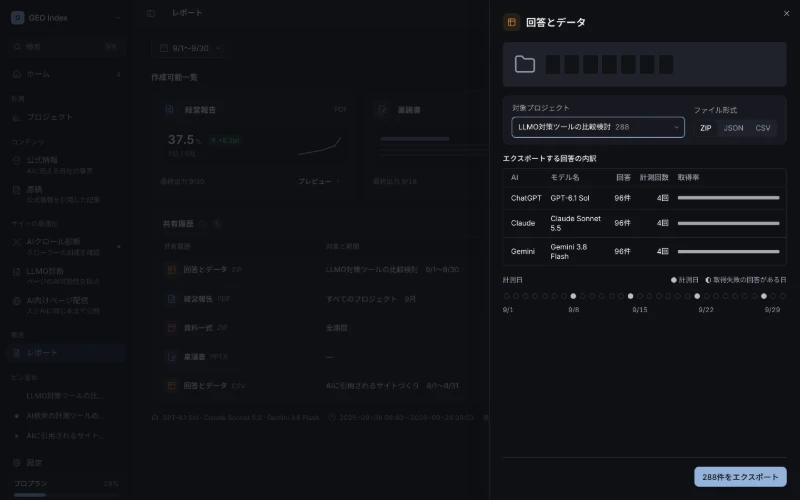
- 「回答とデータ」のカードを開き、対象プロジェクトを1つまたは「すべて」選択します。一覧表示されるのは表示中のワークスペースのプロジェクトです
- 期間は画面上部で選択します
- ファイル形式をZIP・JSON・CSVから選び、「240件をエクスポート」等の件数付きボタンをクリックします
1回にエクスポートできるのは、新しい順に2,000件までです。超過分は含めず、その旨を説明ファイル(_meta.json)に記載します。
ZIPには次のファイルが含まれます。
| ファイル | 内容 |
|---|---|
| _meta.json | 計算式・分母・モデル名・取得時刻・試行回数を記載した説明ファイル |
| raw_answers.csv | 1行につき回答1件。回答全文の列があります |
| raw_answers.json | 回答1件ごとに、引用されたURLとAIが参照したページを含めた記録 |
| citations.csv | 引用1件につき1行。運営元と引用元種別の列があります |
| mentions.csv | 回答で言及された名称1件につき1行。自社・競合・その他・未登録のいずれに分類されたかの列があります |
| retrieved_sources.csv | AIが参照したページ1件につき1行 |
| README.md | ファイルの見方、対象とした回答の範囲、件数の上限 |
資料一式(ZIP)
「回答とデータ」のシートの下にある「資料一式」から、原稿、引用元の集計、回答で言及された未登録の名前の候補、公式情報の資料と要点を1つのZIPでエクスポートします。全期間が対象です。引用元の集計は、組織のオーナーか管理者が標準のワークスペースからエクスポートしたときだけ含まれます。
共有履歴
いつ、誰が、何を、どの形式でエクスポートしたかを、日本時間で過去90日分表示します。ファイル自体は保存していないため、必要な場合は再度エクスポートしてください。
実績紹介への掲載
ロゴと継続記録月数を当社の実績紹介に掲載してよいかの同意は、設定の「組織」で記録します。変更できるのはワークスペースのオーナーのみです。同意しない項目は公表せず、同意を取り消すと即時反映されます。
報告書に文章を追記する際の区別
画面の数値は、計測IDから元の回答まで参照できます(数字の根拠をAIの回答の原文で確認する)。
記載してよいのは観測した事実です。たとえば「質問Aは2026年8月の計測で、ChatGPTの回答に自社ページが引用された(毎日の自動計測7回のうち3回。モデル名と取得時刻を添える)」のように時期・回数・モデル名を添えます。
施策と結果の因果を断定する表現は避けてください。「施策の結果、引用が増えた」とは、GEO Indexの計測だけでは断定できません。メモに記録した日付と前後の計測値を並べて示す範囲にとどめます。
制作会社や代理店の場合
クライアントごとにワークスペースを分けていれば、エクスポート対象のプロジェクトもワークスペースごとに分かれます。